Vous avez repéré un compte Instagram et sa photo de profil vous intrigue, mais impossible de distinguer quoi que ce soit dans ce minuscule cercle. Sur l’application, aucun bouton ne permet d’agrandir cette vignette. Le problème vient d’une limite technique imposée par Instagram, qui affiche les avatars dans un format très réduit.
Format carré, affichage circulaire : ce que cache la vignette Instagram
Avant de chercher à agrandir quoi que ce soit, un détail mérite votre attention. La photo de profil Instagram est stockée comme une image carrée recadrée dans un cercle. Le format natif est 1:1, ce qui signifie que les quatre coins du carré sont masqués par le cadre circulaire de l’interface.
Cette particularité a une conséquence directe sur le zoom. En agrandissant la photo, vous récupérez parfois des zones invisibles à l’affichage normal, notamment les coins. Le visage ou le logo centré dans le cercle n’occupe qu’une partie de l’image réelle.
Sur mobile, la vignette s’affiche dans une résolution très basse. Les guides de design récents recommandent pourtant d’importer une photo d’au minimum 400 x 400 pixels, avec une résolution conseillée de 1080 x 1080 pixels pour garantir la netteté sur les écrans haute densité. Autrement dit, l’image source est souvent bien plus détaillée que ce qu’Instagram vous montre. Plusieurs méthodes permettent de réaliser un zoom sur la photo de profil Insta en récupérant cette version plus grande.
Agrandir une photo de profil Instagram via le navigateur web
La méthode la plus fiable ne nécessite aucune application tierce. Elle repose sur le code source de la page web d’Instagram, accessible depuis n’importe quel navigateur sur ordinateur.
Récupérer l’URL de l’image en haute qualité
Ouvrez Instagram dans votre navigateur (pas l’application). Rendez-vous sur le profil qui vous intéresse. Faites un clic droit sur la page, puis sélectionnez « Afficher le code source » ou « Inspecter ».
Dans le code, cherchez une URL qui contient « profile_pic » ou qui se termine par un format image (.jpg). Cette URL pointe vers la version en résolution complète de la photo de profil. Copiez-la, collez-la dans un nouvel onglet, et l’image s’affiche en grand.
Cette technique fonctionne parce qu’Instagram stocke plusieurs versions de chaque photo de profil. La vignette affichée est compressée, mais le serveur conserve un fichier de meilleure qualité.
Limites de cette approche
Si le profil est privé, le code source ne révélera qu’une vignette basse résolution. Instagram protège les contenus des comptes privés, y compris la photo de profil dans ses dimensions les plus grandes. Pour les comptes publics, la méthode reste la plus directe.
Outils en ligne pour zoomer sur un profil Instagram sans installation
Vous ne voulez pas fouiller du code HTML ? Plusieurs sites web remplissent cette fonction en quelques secondes. Leur principe est identique : ils interrogent les serveurs d’Instagram pour récupérer la photo de profil dans sa meilleure résolution disponible.
Voici ce qu’il faut vérifier avant d’utiliser un de ces outils :
- Aucune connexion à votre compte Instagram ne doit être demandée. Si un site vous demande vos identifiants, quittez-le immédiatement. Les outils légitimes fonctionnent uniquement avec le nom d’utilisateur du profil cible.
- Le site doit afficher l’image directement dans le navigateur, sans téléchargement forcé ni redirection vers une page publicitaire.
- Vérifiez que l’outil fonctionne sur les profils publics. Aucun service externe ne peut contourner la confidentialité d’un compte privé.
Le fonctionnement est simple : vous entrez le nom d’utilisateur, le site extrait l’URL de la photo de profil depuis les données publiques d’Instagram, et vous affiche l’image agrandie en quelques secondes.
Zoom sur photo Instagram depuis un smartphone Android ou iPhone
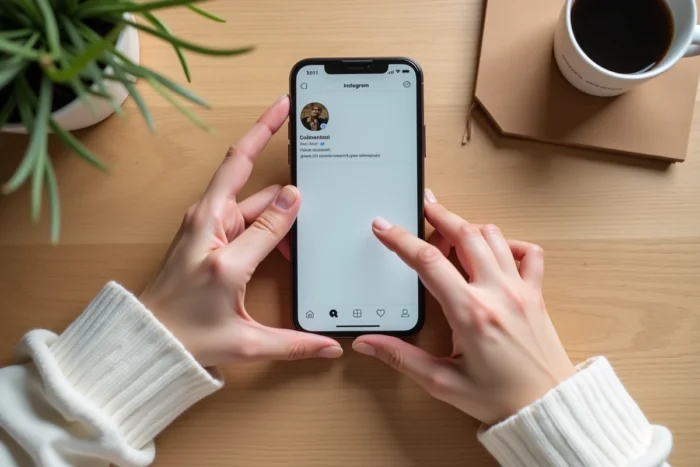
Sur mobile, les options sont légèrement différentes. L’application Instagram ne propose pas de bouton « agrandir » sur les photos de profil.
Le geste de pincement ne fonctionne pas sur les avatars
Vous pouvez zoomer sur les photos du fil d’actualité ou sur les Stories avec un geste de pincement (écarter deux doigts). Ce geste ne fonctionne pas sur les photos de profil. C’est une restriction volontaire de l’application.
Passer par le navigateur mobile
La solution la plus propre reste d’ouvrir Instagram dans le navigateur de votre téléphone (Chrome, Safari, Firefox). Accédez au profil concerné, puis utilisez la même logique que sur ordinateur : appui long sur la photo de profil, puis « Ouvrir l’image dans un nouvel onglet » si votre navigateur le propose.
Sur Android, le menu contextuel offre plus d’options que sur iOS pour interagir avec les images web. Si l’option « Ouvrir l’image » n’apparaît pas, les outils en ligne mentionnés plus haut fonctionnent aussi depuis un navigateur mobile.
Qualité d’image après agrandissement : à quoi s’attendre
Agrandir une photo de profil Instagram ne crée pas de pixels supplémentaires. Si la personne a importé une image de faible résolution, le résultat agrandi sera flou. C’est une limite physique, pas un problème d’outil.
Les écrans de smartphones récents affichent des densités de pixels très élevées. Une photo de profil importée en basse résolution paraîtra correcte dans la petite vignette, mais deviendra pixelisée une fois agrandie. Pour obtenir un résultat net, la photo source doit avoir été importée en haute résolution, idéalement en 1080 x 1080 pixels.
Certains outils proposent un « upscaling » par intelligence artificielle pour améliorer la netteté. Ces traitements inventent des détails qui n’existent pas dans l’image originale. Le résultat peut sembler plus net, mais il ne reflète pas la photo réelle.
Retenir une chose : la qualité du zoom dépend entièrement de ce que le propriétaire du compte a choisi d’importer. Une photo bien cadrée, en haute définition, avec le sujet centré dans le carré, donnera un excellent résultat à l’agrandissement. Un selfie recadré depuis une vieille capture d’écran restera flou, quel que soit l’outil utilisé.