Hai trovato un profilo Instagram e la sua foto profilo ti incuriosisce, ma è impossibile distinguere qualcosa in quel minuscolo cerchio. Nell’app, non c’è alcun pulsante che consenta di ingrandire questa miniatura. Il problema deriva da una limitazione tecnica imposta da Instagram, che visualizza gli avatar in un formato molto ridotto.
Formato quadrato, visualizzazione circolare: cosa nasconde la miniatura Instagram
Prima di cercare di ingrandire qualsiasi cosa, un dettaglio merita la tua attenzione. La foto profilo di Instagram è memorizzata come un’immagine quadrata ritagliata in un cerchio. Il formato nativo è 1:1, il che significa che i quattro angoli del quadrato sono nascosti dal telaio circolare dell’interfaccia.
Questa particolarità ha una conseguenza diretta sullo zoom. Ingrossando la foto, a volte recuperi aree invisibili nella visualizzazione normale, in particolare gli angoli. Il viso o il logo centrato nel cerchio occupano solo una parte dell’immagine reale.
Su mobile, la miniatura viene visualizzata in una risoluzione molto bassa. Tuttavia, le guide di design recenti raccomandano di importare una foto di almeno 400 x 400 pixel, con una risoluzione consigliata di 1080 x 1080 pixel per garantire la nitidezza sugli schermi ad alta densità. In altre parole, l’immagine sorgente è spesso molto più dettagliata di quanto Instagram ti mostri. Esistono diversi metodi per realizzare uno zoom sulla foto profilo Insta recuperando questa versione più grande.
Ingrandire una foto profilo Instagram tramite il browser web
Il metodo più affidabile non richiede alcuna applicazione di terze parti. Si basa sul codice sorgente della pagina web di Instagram, accessibile da qualsiasi browser su computer.
Recuperare l’URL dell’immagine in alta qualità
Apri Instagram nel tuo browser (non nell’app). Vai al profilo che ti interessa. Fai clic destro sulla pagina, poi seleziona “Visualizza sorgente pagina” o “Ispeziona”.
Nel codice, cerca un URL che contenga “profile_pic” o che termini con un formato immagine (.jpg). Questo URL punta a la versione a risoluzione completa della foto profilo. Copialo, incollalo in una nuova scheda e l’immagine verrà visualizzata in grande.
Questa tecnica funziona perché Instagram memorizza diverse versioni di ogni foto profilo. La miniatura visualizzata è compressa, ma il server conserva un file di qualità superiore.
Limiti di questo approccio
Se il profilo è privato, il codice sorgente rivelerà solo una miniatura a bassa risoluzione. Instagram protegge i contenuti dei profili privati, inclusa la foto profilo nelle sue dimensioni più grandi. Per i profili pubblici, il metodo rimane il più diretto.
Strumenti online per zoomare su un profilo Instagram senza installazione
Non vuoi frugare nel codice HTML? Diversi siti web svolgono questa funzione in pochi secondi. Il loro principio è identico: interrogano i server di Instagram per recuperare la foto profilo nella migliore risoluzione disponibile.
Ecco cosa controllare prima di utilizzare uno di questi strumenti:
- Nessuna connessione al tuo account Instagram deve essere richiesta. Se un sito ti chiede le tue credenziali, abbandonalo immediatamente. Gli strumenti legittimi funzionano solo con il nome utente del profilo target.
- Il sito deve visualizzare l’immagine direttamente nel browser, senza download forzati né reindirizzamenti a pagine pubblicitarie.
- Controlla che lo strumento funzioni su profili pubblici. Nessun servizio esterno può aggirare la privacy di un profilo privato.
Il funzionamento è semplice: inserisci il nome utente, il sito estrae l’URL della foto profilo dai dati pubblici di Instagram e ti mostra l’immagine ingrandita in pochi secondi.
Zoom su foto Instagram da uno smartphone Android o iPhone
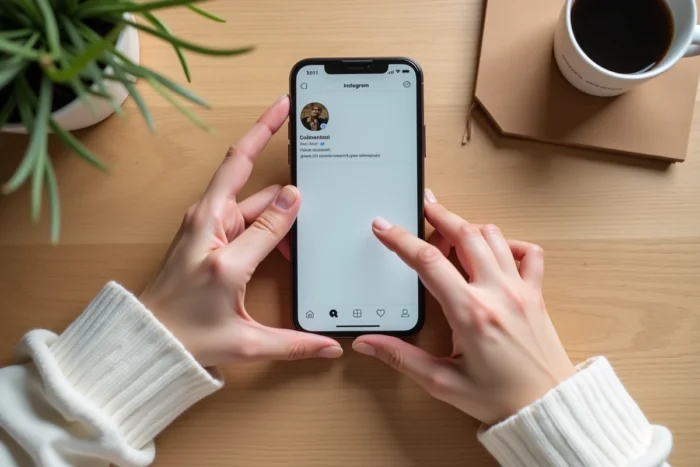
Su mobile, le opzioni sono leggermente diverse. L’app Instagram non offre un pulsante “ingrandisci” sulle foto profilo.
Il gesto di pizzicamento non funziona sugli avatar
Puoi zoomare sulle foto del feed o sulle Storie con un gesto di pizzicamento (allontanando due dita). Questo gesto non funziona sulle foto profilo. È una restrizione volontaria dell’app.
Passare tramite il browser mobile
La soluzione più pulita rimane quella di aprire Instagram nel browser del tuo telefono (Chrome, Safari, Firefox). Accedi al profilo interessato, poi utilizza la stessa logica che su computer: tocco prolungato sulla foto profilo, poi “Apri immagine in una nuova scheda” se il tuo browser lo offre.
Su Android, il menu contestuale offre più opzioni rispetto a iOS per interagire con le immagini web. Se l’opzione “Apri immagine” non appare, gli strumenti online menzionati sopra funzionano anche da un browser mobile.
Qualità dell’immagine dopo l’ingrandimento: cosa aspettarsi
Ingrandire una foto profilo Instagram non crea pixel aggiuntivi. Se la persona ha importato un’immagine a bassa risoluzione, il risultato ingrandito sarà sfocato. È un limite fisico, non un problema dello strumento.
Gli schermi degli smartphone recenti mostrano densità di pixel molto elevate. Una foto profilo importata a bassa risoluzione apparirà corretta nella piccola miniatura, ma diventerà pixelata una volta ingrandita. Per ottenere un risultato nitido, la foto sorgente deve essere stata importata in alta risoluzione, idealmente in 1080 x 1080 pixel.
Alcuni strumenti offrono un “upscaling” tramite intelligenza artificiale per migliorare la nitidezza. Questi trattamenti inventano dettagli che non esistono nell’immagine originale. Il risultato può sembrare più nitido, ma non riflette la foto reale.
Ricorda una cosa: la qualità dello zoom dipende interamente da ciò che il proprietario del profilo ha scelto di importare. Una foto ben inquadrata, in alta definizione, con il soggetto centrato nel quadrato, darà un ottimo risultato all’ingrandimento. Un selfie ritagliato da un vecchio screenshot rimarrà sfocato, indipendentemente dallo strumento utilizzato.