Você encontrou uma conta no Instagram e a foto de perfil chamou sua atenção, mas é impossível distinguir qualquer coisa nesse minúsculo círculo. No aplicativo, não há botão que permita ampliar essa miniatura. O problema vem de uma limitação técnica imposta pelo Instagram, que exibe os avatares em um formato muito reduzido.
Formato quadrado, exibição circular: o que esconde a miniatura do Instagram
Antes de tentar ampliar qualquer coisa, um detalhe merece sua atenção. A foto de perfil do Instagram é armazenada como uma imagem quadrada recortada em um círculo. O formato nativo é 1:1, o que significa que os quatro cantos do quadrado são ocultados pela moldura circular da interface.
Essa particularidade tem uma consequência direta no zoom. Ao ampliar a foto, você às vezes recupera áreas invisíveis na exibição normal, especialmente os cantos. O rosto ou o logotipo centralizado no círculo ocupa apenas uma parte da imagem real.
No celular, a miniatura é exibida em uma resolução muito baixa. No entanto, os guias de design recentes recomendam importar uma foto de pelo menos 400 x 400 pixels, com uma resolução recomendada de 1080 x 1080 pixels para garantir a nitidez em telas de alta densidade. Em outras palavras, a imagem original é frequentemente muito mais detalhada do que o que o Instagram mostra. Várias métodos permitem realizar um zoom na foto de perfil do Insta recuperando essa versão maior.
Aumentar uma foto de perfil do Instagram via navegador web
O método mais confiável não requer nenhum aplicativo de terceiros. Ele se baseia no código-fonte da página web do Instagram, acessível a partir de qualquer navegador em um computador.
Recuperar a URL da imagem em alta qualidade
Abra o Instagram em seu navegador (não no aplicativo). Vá até o perfil que lhe interessa. Clique com o botão direito na página e selecione “Exibir código-fonte” ou “Inspecionar”.
No código, procure uma URL que contenha “profile_pic” ou que termine em um formato de imagem (.jpg). Essa URL aponta para a versão em resolução completa da foto de perfil. Copie-a, cole-a em uma nova aba e a imagem será exibida em grande.
Essa técnica funciona porque o Instagram armazena várias versões de cada foto de perfil. A miniatura exibida é comprimida, mas o servidor mantém um arquivo de melhor qualidade.
Limitações dessa abordagem
Se o perfil for privado, o código-fonte revelará apenas uma miniatura de baixa resolução. O Instagram protege os conteúdos das contas privadas, incluindo a foto de perfil em suas dimensões maiores. Para contas públicas, o método continua sendo o mais direto.
Ferramentas online para ampliar um perfil do Instagram sem instalação
Você não quer fuçar no código HTML? Vários sites cumprem essa função em poucos segundos. O princípio deles é idêntico: eles consultam os servidores do Instagram para recuperar a foto de perfil na melhor resolução disponível.
Aqui está o que você deve verificar antes de usar uma dessas ferramentas:
- Nenhuma conexão com sua conta do Instagram deve ser solicitada. Se um site pedir suas credenciais, saia imediatamente. As ferramentas legítimas funcionam apenas com o nome de usuário do perfil alvo.
- O site deve exibir a imagem diretamente no navegador, sem download forçado ou redirecionamento para uma página publicitária.
- Verifique se a ferramenta funciona em perfis públicos. Nenhum serviço externo pode contornar a privacidade de uma conta privada.
O funcionamento é simples: você insere o nome de usuário, o site extrai a URL da foto de perfil a partir dos dados públicos do Instagram e exibe a imagem ampliada em poucos segundos.
Zoom na foto do Instagram a partir de um smartphone Android ou iPhone
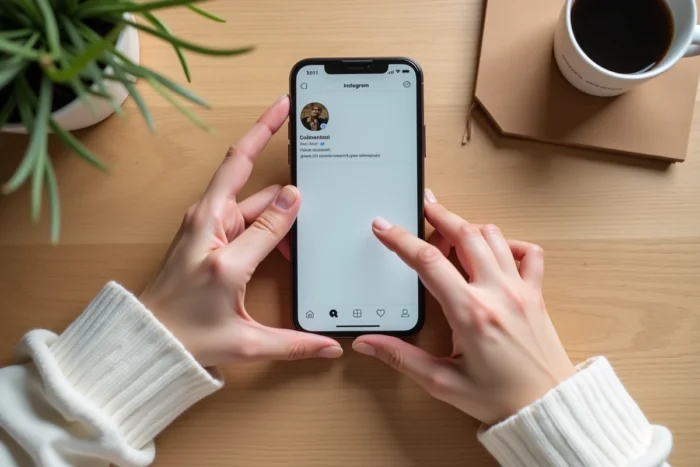
No celular, as opções são ligeiramente diferentes. O aplicativo do Instagram não oferece um botão “ampliar” nas fotos de perfil.
O gesto de pinça não funciona nos avatares
Você pode ampliar as fotos do feed ou as Stories com um gesto de pinça (afastando dois dedos). Esse gesto não funciona nas fotos de perfil. É uma restrição intencional do aplicativo.
Passar pelo navegador móvel
A solução mais limpa continua sendo abrir o Instagram no navegador do seu telefone (Chrome, Safari, Firefox). Acesse o perfil em questão e, em seguida, use a mesma lógica que no computador: pressione e segure a foto de perfil, depois “Abrir imagem em uma nova aba” se o seu navegador oferecer essa opção.
No Android, o menu de contexto oferece mais opções do que no iOS para interagir com as imagens da web. Se a opção “Abrir imagem” não aparecer, as ferramentas online mencionadas acima também funcionam a partir de um navegador móvel.
Qualidade da imagem após ampliação: o que esperar
Aumentar uma foto de perfil do Instagram não cria pixels adicionais. Se a pessoa importou uma imagem de baixa resolução, o resultado ampliado será desfocado. Essa é uma limitação física, não um problema da ferramenta.
As telas de smartphones recentes exibem densidades de pixels muito altas. Uma foto de perfil importada em baixa resolução parecerá correta na pequena miniatura, mas se tornará pixelizada uma vez ampliada. Para obter um resultado nítido, a foto original deve ter sido importada em alta resolução, idealmente em 1080 x 1080 pixels.
Algumas ferramentas oferecem um “upscaling” por inteligência artificial para melhorar a nitidez. Esses tratamentos inventam detalhes que não existem na imagem original. O resultado pode parecer mais nítido, mas não reflete a foto real.
Retenha uma coisa: a qualidade do zoom depende inteiramente do que o proprietário da conta escolheu importar. Uma foto bem enquadrada, em alta definição, com o assunto centralizado no quadrado, dará um excelente resultado na ampliação. Um selfie recortado de uma captura de tela antiga permanecerá desfocado, independentemente da ferramenta utilizada.