Je hebt een Instagram-account opgemerkt en je wordt nieuwsgierig naar de profielfoto, maar het is onmogelijk om iets te onderscheiden in deze kleine cirkel. In de app is er geen knop om deze thumbnail te vergroten. Het probleem komt door een technische beperking die door Instagram is opgelegd, die de avatars in een zeer verkleind formaat weergeeft.
Vierkant formaat, cirkelvormige weergave: wat de Instagram-thumbnail verbergt
Voordat je probeert iets te vergroten, verdient een detail je aandacht. De Instagram-profielfoto wordt opgeslagen als een vierkante afbeelding die in een cirkel is bijgesneden. Het native formaat is 1:1, wat betekent dat de vier hoeken van het vierkant worden verborgen door het cirkelvormige kader van de interface.
Deze eigenschap heeft een directe consequentie voor de zoom. Door de foto te vergroten, krijg je soms gebieden terug die niet zichtbaar zijn in de normale weergave, met name de hoeken. Het gezicht of het logo dat in de cirkel is gecentreerd, neemt slechts een deel van de werkelijke afbeelding in beslag.
Op mobiel wordt de thumbnail weergegeven in een zeer lage resolutie. Recente ontwerpgidsen raden echter aan om een foto van minimaal 400 x 400 pixels te importeren, met een aanbevolen resolutie van 1080 x 1080 pixels om de scherpte op hoge-dichtheid schermen te waarborgen. Met andere woorden, de bronafbeelding is vaak veel gedetailleerder dan wat Instagram je laat zien. Verschillende methoden maken het mogelijk om een zoom op de Insta-profielfoto te maken door deze grotere versie te verkrijgen.
Een Instagram-profielfoto vergroten via de webbrowser
De meest betrouwbare methode vereist geen derde partij-applicatie. Het is gebaseerd op de broncode van de Instagram-webpagina, toegankelijk vanuit elke browser op de computer.
De URL van de afbeelding in hoge kwaliteit ophalen
Open Instagram in je browser (niet de app). Ga naar het profiel dat je interesseert. Klik met de rechtermuisknop op de pagina en selecteer “Bekijk de broncode” of “Inspecteren”.
Zoek in de code naar een URL die “profile_pic” bevat of eindigt op een afbeeldingsformaat (.jpg). Deze URL wijst naar de volledige resolutie versie van de profielfoto. Kopieer deze, plak deze in een nieuw tabblad en de afbeelding wordt groot weergegeven.
Deze techniek werkt omdat Instagram meerdere versies van elke profielfoto opslaat. De weergegeven thumbnail is gecomprimeerd, maar de server behoudt een bestand van betere kwaliteit.
Beperkingen van deze aanpak
Als het profiel privé is, onthult de broncode alleen een thumbnail met lage resolutie. Instagram beschermt de inhoud van privé-accounts, inclusief de profielfoto in zijn grootste afmetingen. Voor openbare accounts blijft de methode de meest directe.
Online tools om in te zoomen op een Instagram-profiel zonder installatie
Wil je geen HTML-code doorzoeken? Verschillende websites vervullen deze functie in enkele seconden. Hun principe is identiek: ze vragen de servers van Instagram om de profielfoto in de beste beschikbare resolutie op te halen.
Hier is wat je moet controleren voordat je een van deze tools gebruikt:
- Er mag geen verbinding met je Instagram-account worden gevraagd. Als een site je om je inloggegevens vraagt, verlaat deze dan onmiddellijk. Legitieme tools werken alleen met de gebruikersnaam van het doelprofiel.
- De site moet de afbeelding rechtstreeks in de browser weergeven, zonder gedwongen downloads of omleidingen naar een advertentiepagina.
- Controleer of de tool werkt op openbare profielen. Geen enkele externe service kan de privacy van een privé-account omzeilen.
Het werkt eenvoudig: je voert de gebruikersnaam in, de site haalt de URL van de profielfoto op uit de openbare gegevens van Instagram en toont je de vergrote afbeelding in enkele seconden.
Zoom op Instagram-foto vanaf een Android- of iPhone-smartphone
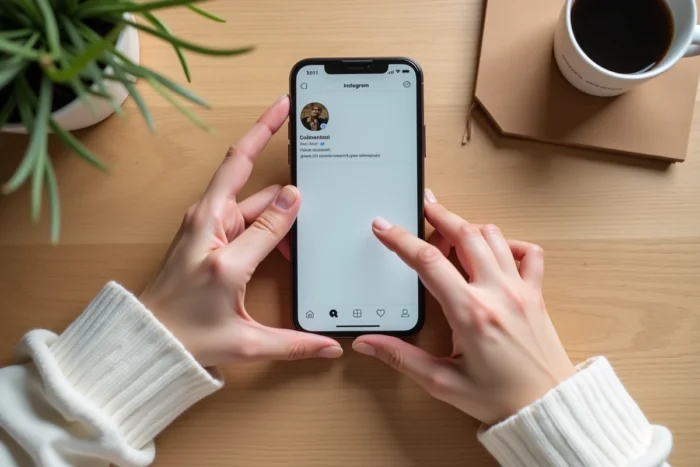
Op mobiel zijn de opties iets anders. De Instagram-app biedt geen “vergroten” knop voor profielfoto’s.
De knijpbeweging werkt niet op avatars
Je kunt inzoomen op foto’s in de feed of op Stories met een knijpbeweging (twee vingers uit elkaar). Deze beweging werkt niet op profielfoto’s. Het is een opzettelijke beperking van de app.
Via de mobiele browser
De schoonste oplossing is om Instagram te openen in de browser van je telefoon (Chrome, Safari, Firefox). Ga naar het betreffende profiel en gebruik dezelfde logica als op de computer: lang indrukken op de profielfoto, en kies “Open afbeelding in een nieuw tabblad” als je browser dit aanbiedt.
Op Android biedt het contextmenu meer opties dan op iOS om met webafbeeldingen te interageren. Als de optie “Afbeelding openen” niet verschijnt, werken de online tools die eerder zijn genoemd ook vanuit een mobiele browser.
Afbeeldingskwaliteit na vergroting: wat te verwachten
Een Instagram-profielfoto vergroten creëert geen extra pixels. Als de persoon een afbeelding van lage resolutie heeft geïmporteerd, zal het vergrote resultaat onscherp zijn. Dit is een fysieke beperking, geen probleem van de tool.
De schermen van recente smartphones tonen zeer hoge pixel dichtheden. Een profielfoto die in lage resolutie is geïmporteerd, lijkt correct in de kleine thumbnail, maar wordt pixelachtig zodra deze wordt vergroot. Om een scherp resultaat te krijgen, moet de bronfoto in hoge resolutie zijn geïmporteerd, bij voorkeur in 1080 x 1080 pixels.
Sommige tools bieden een “upscaling” door middel van kunstmatige intelligentie om de scherpte te verbeteren. Deze bewerkingen verzinnen details die niet in de originele afbeelding bestaan. Het resultaat kan scherper lijken, maar weerspiegelt niet de werkelijke foto.
Onthoud één ding: de kwaliteit van de zoom hangt volledig af van wat de eigenaar van het account heeft gekozen om te importeren. Een goed gecadreerde foto, in hoge definitie, met het onderwerp gecentreerd in het vierkant, zal een uitstekend resultaat geven bij vergroting. Een selfie die is bijgesneden vanuit een oude screenshot blijft onscherp, ongeacht de gebruikte tool.