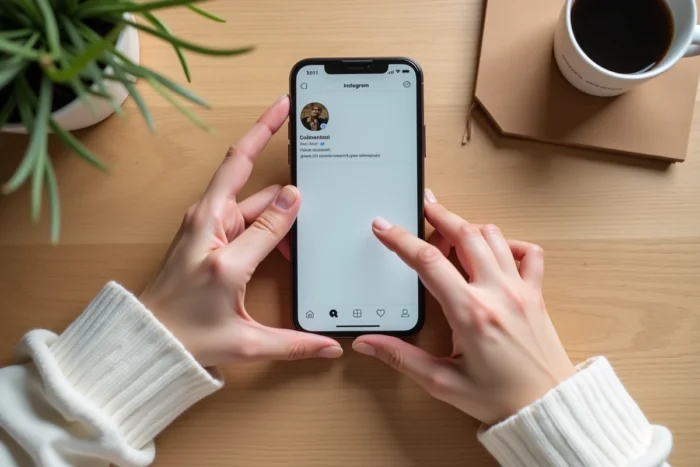
Has encontrado una cuenta de Instagram y su foto de perfil te intriga, pero es imposible distinguir algo en este diminuto círculo. En la aplicación, no hay botón que permita agrandar esta miniatura. El problema proviene de una limitación técnica impuesta por Instagram, que muestra los avatares en un formato muy reducido.
Formato cuadrado, visualización circular: lo que oculta la miniatura de Instagram
Antes de intentar agrandar cualquier cosa, hay un detalle que merece tu atención. La foto de perfil de Instagram se almacena como una imagen cuadrada recortada en un círculo. El formato nativo es 1:1, lo que significa que las cuatro esquinas del cuadrado están ocultas por el marco circular de la interfaz.
Esta particularidad tiene una consecuencia directa en el zoom. Al agrandar la foto, a veces recuperas áreas invisibles en la visualización normal, especialmente las esquinas. El rostro o el logo centrado en el círculo solo ocupa una parte de la imagen real.
En móvil, la miniatura se muestra en una resolución muy baja. Sin embargo, las guías de diseño recientes recomiendan importar una foto de al menos 400 x 400 píxeles, con una resolución aconsejada de 1080 x 1080 píxeles para garantizar la nitidez en pantallas de alta densidad. En otras palabras, la imagen fuente suele ser mucho más detallada de lo que Instagram te muestra. Varias métodos permiten realizar un zoom en la foto de perfil de Insta recuperando esta versión más grande.
Agrandar una foto de perfil de Instagram a través del navegador web
El método más confiable no requiere ninguna aplicación de terceros. Se basa en el código fuente de la página web de Instagram, accesible desde cualquier navegador en computadora.
Recuperar la URL de la imagen en alta calidad
Abre Instagram en tu navegador (no en la aplicación). Dirígete al perfil que te interesa. Haz clic derecho en la página y selecciona “Ver código fuente” o “Inspeccionar”.
En el código, busca una URL que contenga “profile_pic” o que termine en un formato de imagen (.jpg). Esta URL apunta a la versión en resolución completa de la foto de perfil. Cópiala, pégala en una nueva pestaña, y la imagen se mostrará en grande.
Esta técnica funciona porque Instagram almacena varias versiones de cada foto de perfil. La miniatura mostrada está comprimida, pero el servidor conserva un archivo de mejor calidad.
Limitaciones de este enfoque
Si el perfil es privado, el código fuente solo revelará una miniatura de baja resolución. Instagram protege el contenido de las cuentas privadas, incluida la foto de perfil en sus dimensiones más grandes. Para las cuentas públicas, el método sigue siendo el más directo.
Herramientas en línea para hacer zoom en un perfil de Instagram sin instalación
¿No quieres hurgar en el código HTML? Varios sitios web cumplen esta función en unos segundos. Su principio es idéntico: interrogan los servidores de Instagram para recuperar la foto de perfil en su mejor resolución disponible.
Aquí hay algunas cosas que debes verificar antes de usar una de estas herramientas:
- No se debe solicitar ninguna conexión a tu cuenta de Instagram. Si un sitio te pide tus credenciales, sal de inmediato. Las herramientas legítimas funcionan únicamente con el nombre de usuario del perfil objetivo.
- El sitio debe mostrar la imagen directamente en el navegador, sin descarga forzada ni redirección a una página publicitaria.
- Asegúrate de que la herramienta funcione en perfiles públicos. Ningún servicio externo puede eludir la privacidad de una cuenta privada.
El funcionamiento es simple: introduces el nombre de usuario, el sitio extrae la URL de la foto de perfil desde los datos públicos de Instagram, y te muestra la imagen ampliada en unos segundos.
Zoom en foto de Instagram desde un smartphone Android o iPhone
En móvil, las opciones son ligeramente diferentes. La aplicación de Instagram no ofrece un botón “agregar” en las fotos de perfil.
El gesto de pellizcar no funciona en los avatares
Puedes hacer zoom en las fotos del feed o en las Stories con un gesto de pellizco (separando dos dedos). Este gesto no funciona en las fotos de perfil. Es una restricción voluntaria de la aplicación.
Pasar por el navegador móvil
La solución más limpia sigue siendo abrir Instagram en el navegador de tu teléfono (Chrome, Safari, Firefox). Accede al perfil en cuestión y luego utiliza la misma lógica que en computadora: mantén presionada la foto de perfil y selecciona “Abrir imagen en una nueva pestaña” si tu navegador lo ofrece.
En Android, el menú contextual ofrece más opciones que en iOS para interactuar con las imágenes web. Si la opción “Abrir imagen” no aparece, las herramientas en línea mencionadas anteriormente también funcionan desde un navegador móvil.
Calidad de imagen después de agrandamiento: qué esperar
Agrandar una foto de perfil de Instagram no crea píxeles adicionales. Si la persona ha importado una imagen de baja resolución, el resultado ampliado será borroso. Es una limitación física, no un problema de la herramienta.
Las pantallas de los smartphones recientes muestran densidades de píxeles muy altas. Una foto de perfil importada en baja resolución parecerá correcta en la pequeña miniatura, pero se pixelará una vez ampliada. Para obtener un resultado nítido, la foto fuente debe haber sido importada en alta resolución, idealmente en 1080 x 1080 píxeles.
Algunas herramientas ofrecen un “upscaling” por inteligencia artificial para mejorar la nitidez. Estos tratamientos inventan detalles que no existen en la imagen original. El resultado puede parecer más nítido, pero no refleja la foto real.
Recuerda una cosa: la calidad del zoom depende completamente de lo que el propietario de la cuenta ha elegido importar. Una foto bien encuadrada, en alta definición, con el sujeto centrado en el cuadrado, dará un excelente resultado al agrandarse. Un selfie recortado de una vieja captura de pantalla seguirá siendo borroso, sin importar la herramienta utilizada.