Sie haben ein Instagram-Konto entdeckt und das Profilbild interessiert Sie, aber es ist unmöglich, irgendetwas in diesem winzigen Kreis zu erkennen. In der App gibt es keinen Button, um dieses Thumbnail zu vergrößern. Das Problem liegt an einer technischen Einschränkung, die von Instagram auferlegt wird, das Avatare in einem sehr reduzierten Format anzeigt.
Quadratisches Format, kreisförmige Anzeige: Was das Instagram-Thumbnail verbirgt
Bevor Sie versuchen, irgendetwas zu vergrößern, verdient ein Detail Ihre Aufmerksamkeit. Das Instagram-Profilbild wird als ein quadratisches Bild, das in einem Kreis zugeschnitten ist, gespeichert. Das native Format ist 1:1, was bedeutet, dass die vier Ecken des Quadrats durch den kreisförmigen Rahmen der Benutzeroberfläche verdeckt sind.
Diese Besonderheit hat eine direkte Auswirkung auf den Zoom. Wenn Sie das Bild vergrößern, erhalten Sie manchmal Bereiche, die bei der normalen Anzeige unsichtbar sind, insbesondere die Ecken. Das Gesicht oder das Logo, das im Kreis zentriert ist, nimmt nur einen Teil des tatsächlichen Bildes ein.
Auf Mobilgeräten wird das Thumbnail in einer sehr niedrigen Auflösung angezeigt. Aktuelle Designrichtlinien empfehlen jedoch, ein Bild von mindestens 400 x 400 Pixeln hochzuladen, mit einer empfohlenen Auflösung von 1080 x 1080 Pixeln, um die Schärfe auf hochauflösenden Bildschirmen zu gewährleisten. Mit anderen Worten, das Quellbild ist oft viel detaillierter als das, was Instagram Ihnen zeigt. Es gibt mehrere Methoden, um ein Zoom auf das Instagram-Profilbild durch Abrufen dieser größeren Version durchzuführen.
Ein Instagram-Profilbild über den Webbrowser vergrößern
Die zuverlässigste Methode erfordert keine Drittanbieter-App. Sie basiert auf dem Quellcode der Instagram-Webseite, der von jedem Browser auf dem Computer zugänglich ist.
Die URL des Bildes in hoher Qualität abrufen
Öffnen Sie Instagram in Ihrem Browser (nicht in der App). Gehen Sie zu dem Profil, das Sie interessiert. Klicken Sie mit der rechten Maustaste auf die Seite und wählen Sie “Seitenquelltext anzeigen” oder “Untersuchen”.
Im Code suchen Sie nach einer URL, die “profile_pic” enthält oder auf ein Bildformat (.jpg) endet. Diese URL verweist auf die Version mit voller Auflösung des Profilbildes. Kopieren Sie sie, fügen Sie sie in ein neues Tab ein, und das Bild wird groß angezeigt.
Diese Technik funktioniert, weil Instagram mehrere Versionen jedes Profilbildes speichert. Das angezeigte Thumbnail ist komprimiert, aber der Server behält eine Datei von besserer Qualität.
Grenzen dieses Ansatzes
Wenn das Profil privat ist, zeigt der Quellcode nur ein Thumbnail in niedriger Auflösung an. Instagram schützt die Inhalte privater Konten, einschließlich des Profilbildes in seinen größten Dimensionen. Für öffentliche Konten bleibt die Methode die direkteste.
Online-Tools zum Vergrößern eines Instagram-Profils ohne Installation
Sie möchten keinen HTML-Code durchforsten? Mehrere Websites erfüllen diese Funktion in wenigen Sekunden. Ihr Prinzip ist identisch: Sie befragen die Server von Instagram, um das Profilbild in der bestmöglichen verfügbaren Auflösung abzurufen.
Hier sind einige Punkte, die Sie überprüfen sollten, bevor Sie eines dieser Tools verwenden:
- Es darf keine Verbindung zu Ihrem Instagram-Konto angefordert werden. Wenn eine Website nach Ihren Anmeldedaten fragt, verlassen Sie sie sofort. Legitime Tools funktionieren nur mit dem Benutzernamen des Zielprofils.
- Die Website sollte das Bild direkt im Browser anzeigen, ohne erzwungenen Download oder Weiterleitung zu einer Werbeseite.
- Überprüfen Sie, dass das Tool auf öffentlichen Profilen funktioniert. Kein externes Dienstprogramm kann die Privatsphäre eines privaten Kontos umgehen.
Die Funktionsweise ist einfach: Sie geben den Benutzernamen ein, die Website extrahiert die URL des Profilbildes aus den öffentlichen Daten von Instagram und zeigt Ihnen das vergrößerte Bild in wenigen Sekunden.
Zoom auf Instagram-Foto von einem Android- oder iPhone-Smartphone
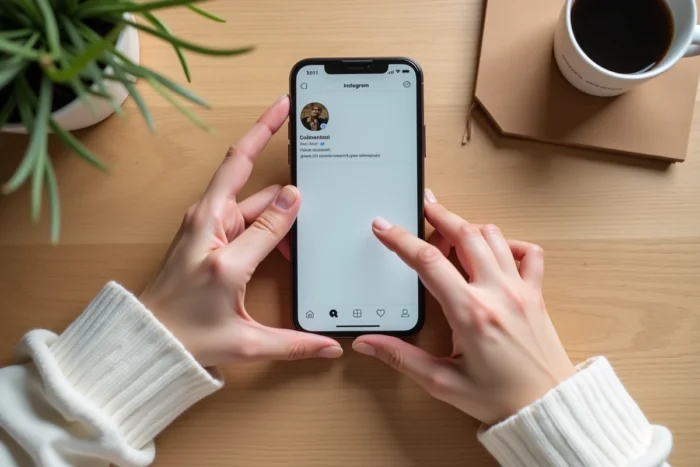
Auf Mobilgeräten sind die Optionen etwas anders. Die Instagram-App bietet keinen “Vergrößern”-Button für Profilbilder.
Die Pinch-Geste funktioniert nicht bei Avataren
Sie können auf die Fotos im Feed oder in den Stories mit einer Pinch-Geste (zwei Finger auseinanderziehen) zoomen. Diese Geste funktioniert jedoch nicht bei Profilbildern. Das ist eine absichtliche Einschränkung der App.
Über den mobilen Browser gehen
Die sauberste Lösung besteht darin, Instagram im Browser Ihres Telefons (Chrome, Safari, Firefox) zu öffnen. Greifen Sie auf das betreffende Profil zu und verwenden Sie dann die gleiche Logik wie am Computer: Halten Sie das Profilbild lange gedrückt und wählen Sie “Bild in neuem Tab öffnen”, wenn Ihr Browser dies anbietet.
Auf Android bietet das Kontextmenü mehr Optionen als auf iOS, um mit Webbildern zu interagieren. Wenn die Option “Bild öffnen” nicht angezeigt wird, funktionieren die oben genannten Online-Tools auch von einem mobilen Browser aus.
Bildqualität nach Vergrößerung: Was zu erwarten ist
Ein Instagram-Profilbild zu vergrößern, erzeugt keine zusätzlichen Pixel. Wenn die Person ein Bild mit niedriger Auflösung hochgeladen hat, wird das vergrößerte Ergebnis unscharf sein. Das ist eine physikalische Grenze, kein Problem des Tools.
Die Bildschirme neuer Smartphones zeigen sehr hohe Pixeldichten an. Ein Profilbild, das in niedriger Auflösung hochgeladen wurde, erscheint in dem kleinen Thumbnail korrekt, wird jedoch pixelig, wenn es vergrößert wird. Um ein scharfes Ergebnis zu erzielen, muss das Quellbild in hoher Auflösung hochgeladen worden sein, idealerweise in 1080 x 1080 Pixeln.
Einige Tools bieten ein “Upscaling” durch künstliche Intelligenz an, um die Schärfe zu verbessern. Diese Behandlungen erfinden Details, die im Originalbild nicht vorhanden sind. Das Ergebnis kann schärfer erscheinen, spiegelt jedoch nicht das tatsächliche Foto wider.
Merken Sie sich eines: Die Qualität des Zooms hängt vollständig davon ab, was der Kontoinhaber gewählt hat, um hochzuladen. Ein gut gerahmtes, hochauflösendes Bild mit dem Motiv zentriert im Quadrat liefert ein hervorragendes Ergebnis bei der Vergrößerung. Ein von einem alten Screenshot zugeschnittenes Selfie bleibt unscharf, egal welches Tool verwendet wird.